
外出先でスマホのバッテリー残量が赤色になり、頼みの綱であるBelkinのモバイルバッテリーを取り出したのに、まさかの「充電できない」トラブル。ケーブルを繋いでも無反応だったり、見たことのないオレンジ色のランプが点滅していたりすると、本当に焦りますよね。「え、これ壊れた?買ったばかりなのに?」と不安になる気持ち、痛いほどわかります。
でも、ちょっと待ってください。実はこれ、故障ではなくて「安全機能が正常に働いているだけ」というケースが意外と多いんですよ。私自身、ガジェットが好きで数々のモバイルバッテリーを使い倒してきましたが、Belkin製品は特に安全設計が厳格で、少しでも異常を検知するとすぐに給電をストップする「慎重な性格」をしているんです。逆に言えば、それだけスマホやあなた自身を事故から守ろうとしてくれているということ。
この記事では、そんなBelkin特有の「光のサイン」の意味や、今すぐその場で試せる復旧テクニックを、私の経験と専門的な仕様の観点から徹底的に解説します。「もう捨てて買い直すしかないか…」と諦める前に、ぜひこの対処法を試してみてください。意外とあっさり直るかもしれませんよ。
この記事を読むことで理解できること
- オレンジ色の点滅が伝えている「危険回避」の具体的なサイン
- 充電器の出力不足やケーブルの規格が引き起こす「隠れた不具合」
- フリーズしたシステムを叩き起こすための「正しいリセット手順」
- 寿命や物理故障を見極め、確実に保証交換を受けるためのプロセス
Belkinモバイルバッテリーが充電できない原因と点滅
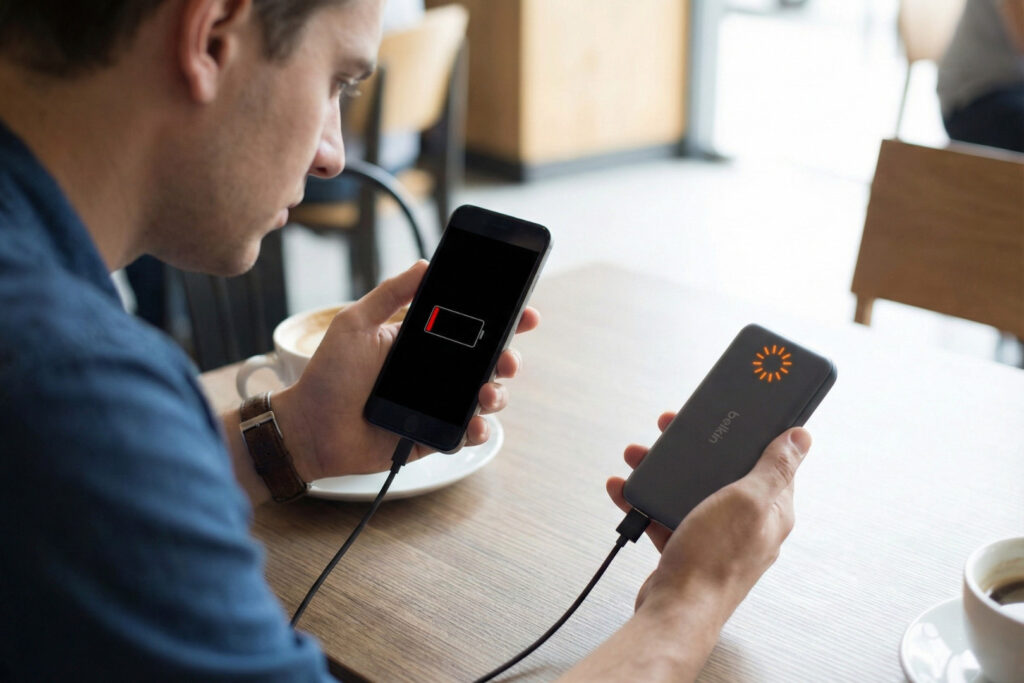
「充電できない」といっても、その症状は千差万別です。ケーブルを挿してもシーンとしているのか、LEDが激しく点滅しているのかで、対処法は180度変わってきます。まずは焦らずに、手元のモバイルバッテリーが発している「光のサイン」を読み解くことから始めましょう。ここでは、Belkinユーザーが最も遭遇しやすいランプの点灯パターンや、意外と見落としがちな物理的な原因について、少し専門的な話を交えながらわかりやすく紐解いていきます。
オレンジ色のランプが点滅する異物検知のエラー
Belkin製のモバイルバッテリー、特にMagSafe対応やQiワイヤレス充電機能が付いたモデルを使っているときに、一番心臓に悪いのがこの「オレンジ色(アンバー)の点滅」ではないでしょうか。
結論からズバリ言います。これは故障ではありません。「異物検知機能(FOD: Foreign Object Detection)」という非常に重要な安全装置が作動しているサインです。
ちょっと想像してみてください。ワイヤレス充電は「電磁誘導」という仕組みを使って、目に見えない磁界の力で電力を送っています。もし、送電パッドとスマホの間に、硬貨や鍵、クリップといった「金属」が挟まっていたらどうなるでしょう?IHクッキングヒーターの上に金属を置くのと同じで、その金属が磁界エネルギーを吸収してしまい、数秒で触れないほどの高温に加熱されてしまいます。
これ、本当に危険なんです。最悪の場合、スマホが溶けたり、火傷を負ったり、火災に繋がるリスクすらあります。だからこそ、Belkinのシステムは「おっと、金属があるぞ!送電中止!」と瞬時に判断して、オレンジ色のランプであなたに「何か挟まってるよ!」と警告してくれているわけです。
また、金属だけでなく、電圧の異常(過電圧・電圧不足)を検知した際にもこの色が点くことがあります。システムが「今の環境じゃ安全に充電できない」と判断した結果の挙動なので、まずは落ち着いて原因を取り除きましょう。
ここを徹底チェック!
スマホと充電パッドの隙間をよく見てください。以下のようなものが挟まっていませんか?
- カバンの中で紛れ込んだクリップやヘアピン
- スマホケースの背面に貼り付けた金属製のバンカーリング
- アルミや金属素材が使われている装飾ステッカー
これらを完全に取り除いてから、もう一度置き直してみてください。
一番右のランプだけ点灯・点滅する意味とは
Belkinのインジケーターって、ちょっと特殊で分かりにくいことがありますよね。「一番右のランプだけがチカチカしてるけど、これって残量が減ってるの?それとも故障?」と迷う方が非常に多いんです。
実はこれ、多くの場合で「正常に充電プロセスが進行している合図」なんです。
一般的なモバイルバッテリーは、4つのランプ全体で残量を表しますが、Belkinの一部モデルでは「バッテリー残量」を示す役割と、「現在の動作ステータス(充電中かどうか)」を示す役割が分担されていることがあります。
具体的には、モバイルバッテリー本体を壁のコンセントから充電している(蓄電中)シーンを思い浮かべてください。例えば現在50%充電済みだとすると、左2つのランプは点灯しっぱなしになります。そして、3つ目のランプが「ゆっくりと点いたり消えたり(パルス点滅)」を繰り返します。これは「今、一生懸命電気を吸い込んでいますよ」という呼吸のようなサインなんです。
また、一番右(端)のランプが単独で白く点滅する場合、それは「デバイス接続待機中」や「リセット完了後の初期状態」を示していることもあります。「点滅=エラー」と早合点せずに、その点滅が「激しい点滅(エラー)」なのか、「ゆっくりとした呼吸のような点滅(正常)」なのかを見極めるのがポイントです。
パルス点滅は「順調」の証
LEDが「スーッ、スーッ」とゆっくり明滅しているなら、それはBMS(バッテリー管理システム)が正常に働き、電力を制御しながら受け入れている証拠です。そのまま放っておけば、やがて全点灯(満充電)に変わりますのでご安心ください。
MagSafeで充電されないケースの厚みと干渉
「MagSafe対応のiPhoneを使っているのに、ピタッとくっつけても充電開始のアニメーションが出ない…」という相談、本当によく受けます。磁力でくっついているから大丈夫だと思いがちですが、ここで落とし穴になるのが「スマホケースの厚み」です。
Belkinの公式な設計基準において、MagSafeワイヤレス充電が正常に機能することが保証されているケースの厚さは、最大3mmまでとされています。
たった3mmです。耐衝撃性を売りにしたゴツいケースや、背面にカード収納ポケットが付いた手帳型ケースを使っていませんか?素材がプラスチックやシリコンであっても、距離が離れすぎると「ハンドシェイク(機器同士の通信)」がうまくいかず、充電がスタートしません。また、距離が遠い状態で無理やり充電しようとすると、電力の伝達効率が激減し、そのロス分がすべて「熱」に変わります。結果として、スマホがアツアツになり、iPhone側の保護機能が働いて充電が止まってしまうのです。
さらに怖いのが、クレジットカードなどの磁気ストライプカードへの影響です。Apple Walletのような磁気シールドが入った純正アクセサリーならまだしも、サードパーティ製のカード入れ付きケースに入れたままMagSafe充電を行うと、強力な磁界によってカードのデータが破損するリスクがあります。
トラブル切り分けの第一歩
疑わしいときは、一度ケースやアクセサリーをすべて取り外し、「iPhone裸の状態」でバッテリーに吸着させてみてください。もしこれで問題なく充電できるなら、原因はモバイルバッテリーではなく、あなたの使っているケースにあります。その場合は、MagSafe対応(磁石入り)のケースに買い換えるか、充電時だけケースを外す運用が必要です。
充電器の出力不足で本体に蓄電されない問題
「スマホへの充電はできるのに、モバイルバッテリー本体の充電がいつまで経っても終わらない」「一晩コンセントに挿していたのに、ランプが1つしか増えていない」
この現象に遭遇したら、十中八九、使っている「ACアダプター(充電器)」のパワー不足が原因です。
昔のiPhoneに付属していた小さなサイコロ型の充電器(5W出力)や、PCのUSBポートを思い出してください。これらは出力が非常に弱いため、最近の10,000mAhや20,000mAhといった大容量バッテリーを充電するには力不足なんです。巨大なプールに、細いストローで水を溜めようとしているようなものですから、時間がかかるどころか、途中で充電が止まってしまうこともあります。
BelkinのPD(Power Delivery)対応モデルを快適に充電するためには、最低でも18W以上、できれば20W〜30W出力に対応したUSB-C急速充電器を使うことが強く推奨されています。特に、ノートPCも充電できるような高出力モデル(BPB020など)の場合、60Wクラスの充電器を使わないと、そもそも充電を受け付けてくれない仕様になっていることもあります。
| アダプターの種類 | 充電速度の目安 | 判定 |
|---|---|---|
| PCのUSBポート | 極めて遅い(2.5W〜4.5W) | 非推奨(一晩でも満タンになりません) |
| 旧型スマホ付属(5W) | 非常に遅い(5W) | 非推奨(エラーの原因になります) |
| PD対応充電器(20W〜) | 高速(18W〜) | 推奨(数時間で満充電可能) |
「充電器なんて挿さればどれも同じ」は大間違いです。もし手元にPD対応の充電器がない場合は、この機会にAnkerやBelkinなどの信頼できるメーカーの20W以上のアダプターを一つ用意することをお勧めします。世界が変わりますよ。
ケーブルの断線やポートの汚れを確認する
デジタルな問題ばかりに目を向けがちですが、意外と多いのが超アナログな原因、つまり「物理的な接触不良」です。「灯台下暗し」とはまさにこのこと。以下の2点は、トラブルシューティングの基本中の基本として、どんなに面倒でも必ず目視確認してください。
1. USBポートの「お掃除」していますか?
モバイルバッテリーをズボンのポケットやカバンの底に放り込んでいませんか?USB-Cポートの中をライトで照らして見てください。圧縮されたホコリの塊や、服の繊維(リント)が奥の方に詰まっていることが本当によくあります。これらが絶縁体となって端子の接触を邪魔し、「ケーブルは刺さっているのに通電しない」という状況を作り出します。 対処法は簡単。エアダスターで吹き飛ばすか、非導電性の細い棒(木製の爪楊枝やプラスチックのピックなど)を使って、端子を傷つけないように優しく掻き出してみてください。これだけで復活すること、本当によくあります。
2. ケーブルの「質」と「断線」
「100均のケーブル」や「数年前に何かのオマケで付いてきたケーブル」を使っていませんか?PD急速充電は、高い電圧と電流を流すため、ケーブルにも高い品質が求められます。「E-Marker」というチップが内蔵されていない安価なケーブルでは、安全のために充電速度が制限されたり、そもそも充電が拒否されたりします。 また、コネクタの根元がクタクタになっていたり、被膜が破れて内部の線が見えていたりするケーブルは論外です。危険ですので直ちに廃棄し、製品に同梱されていた純正ケーブルか、USB-IF認証を取得した信頼できるケーブルに交換して挙動が変わるか試してみてください。
Belkinモバイルバッテリーが充電できない時の解決策
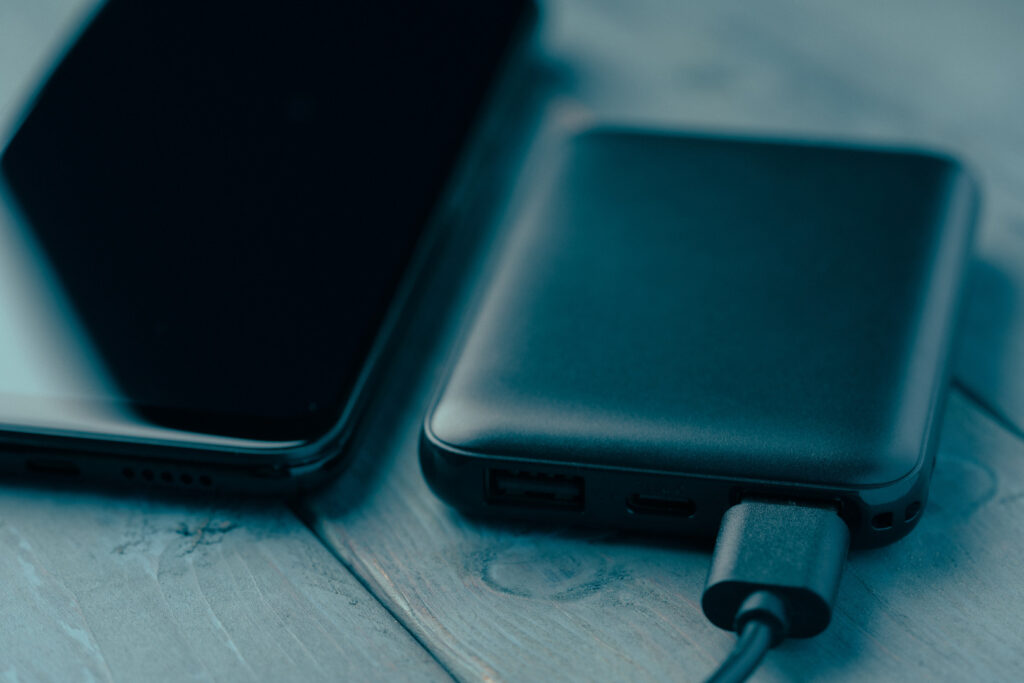
原因がある程度絞り込めたら、次は具体的な解決策を実践していきましょう。「故障かな?」と思っても、実は内部のシステムが一時的に混乱しているだけということも多いのです。Belkin製品には、システムを正常に戻すための「リセット手順」や、万が一の時に頼りになる手厚い保証制度があります。ここでは、ユーザー自身でできる復旧作業から、最終的な交換手続きまでをステップバイステップで紹介します。
リセットボタンや放電による再起動の手順
モバイルバッテリーの中には、制御用のマイクロチップ(小さなコンピューター)が入っています。パソコンやスマホが時々フリーズするように、モバイルバッテリーのBMS(バッテリーマネジメントシステム)も、静電気やノイズの影響で「思考停止(フリーズ)」してしまうことがあるんです。こうなると、電池残量はたっぷりあるのに「空っぽ」だと誤認したり、充電を受け付けなくなったりします。
そんな時に有効なのが、強制的にシステムを再起動させる「リセット」です。モデルによって方法が異なるので、自分の機種に合わせて試してみてください。
パターンA:物理リセットボタンがあるモデル(MMA008など)
一部の上位モデルには、本体側面や底面に小さなリセットボタンが付いています。
- 本体を充電器に接続した状態、または単独の状態で準備します。
- クリップやピンの先を使って、リセットボタンをカチッと手応えがあるまで押し込みます。
- ここが重要ですが、すぐに離さず、最低でも6秒間そのまま長押ししてください。
- ステータスLEDが全てのランプを一瞬点灯させたり、オレンジ色に点滅し始めたらリセット成功の合図です。
- 指を離すと、システムが再起動し、白色の点滅(初期化完了)に変わります。
パターンB:リセットボタンがない一般的なモデル
多くのモデルには物理ボタンがありません。その場合は、「完全放電とフル充電のサイクル(ディープサイクル)」を行うことで、BMSの学習機能をリセットできます。
手順はシンプルですが時間がかかります。まず、LEDライトやUSB扇風機などを繋いで、バッテリー残量が完全にゼロになり、LEDが全く点かなくなるまで放置します。その後、PD対応の強力な充電器を使って、途中でケーブルを抜かずに一気に100%まで満充電してください。これで電圧の計測値が補正され、不具合が解消されるケースが多いですよ。
(出典:Belkin公式サポート『Belkin BoostCharge Pro Power Bankのトラブルシューティング』)
ボタンを押す正しい使い方と給電の開始
「ケーブルをスマホに繋いだのに、画面右上のバッテリーアイコンが反応しない…初期不良か?」
ちょっと待ってください!サポートに電話する前に、もう一つだけ確認してほしい超基本的な操作があります。それは、「ボタンをポチッと押しましたか?」という点です。
Ankerなどの他社製品に慣れていると、「ケーブルを挿せば自動的に充電が始まる(オートスタート)」のが当たり前だと思いがちですよね。でも、Belkinの一部の製品、特にワイヤレス充電機能を搭載したモデルや、多機能な上位モデルの中には、ケーブルを物理的に接続しただけでは給電がスタートせず、「スタンバイ状態(待機モード)」のまま沈黙している仕様のものがあるんです。
この場合、機器を接続した後に、本体側面や表面にあるステータスボタンを1回、カチッと押す(シングルプレス)必要があります。この操作がトリガーとなって、初めてシステムがスリープから目覚め、接続されたデバイスとの通信(ハンドシェイク)を開始し、電力を送り始めるのです。「そんなのアナログすぎる!」と思うかもしれませんが、これはカバンの中での誤作動を防ぐための意図的な設計だったりします。
ワイヤレス充電の「スイートスポット」を探せ!
MagSafe対応モデルなら磁石でカチッと吸着するので問題ありませんが、通常のQi規格のワイヤレス充電パッドを使う場合は「位置合わせ」が命です。
- スマホの中心と、バッテリーのロゴ(コイルの位置)が数ミリでもズレていると、充電効率がガクンと落ちます。
- ズレたまま充電しようとすると、送電ロスが熱に変わり、異物検知エラー(オレンジ点滅)を引き起こす原因になります。
- LEDが白く点灯するまで、スマホを少しずつスライドさせて「スイートスポット(最適位置)」を探り当ててください。
また、意外と知られていないのが「複数デバイス同時充電時のルール」です。例えば、モバイルバッテリーのUSB-CポートでiPadを充電しながら、同時にワイヤレスパッドでAirPodsを充電しようとしていませんか?
モバイルバッテリーの出力リソースは有限です。モデルによっては「合計最大15W」といった制限があり、複数のポートを同時に使うと、システムが安全のために一方の出力を極端に絞ったり、優先順位の低い方の給電をカットしたりすることがあります。もし「充電が遅い」と感じたら、一度他のケーブルを抜いて、1対1で充電してみると解決することが多いですよ。
寿命のサインやバッテリーが膨張した場合
あらゆるトラブルシューティング(再起動、ケーブル交換、充電器の変更)を試しても、どうしても状況が改善しない。充電ランプがつかない、あるいは満充電したはずなのに10分で空になる…。
悲しいですが、それはソフトウェアの不具合ではなく、バッテリーセル自体の「寿命」が尽きている可能性が高いです。
リチウムイオンバッテリーは、使えば使うほど内部の化学物質が劣化していく消耗品です。一般的な寿命の目安は、0%から100%までの完全な充放電サイクルで約300回〜500回と言われています。毎日使っていれば1年半〜2年、週に数回の使用でも3年も経てば、新品時の80%以下の性能しか発揮できなくなります。「最近、減りが早いな」と感じるのは、バッテリーが電気を蓄えるための「器」そのものが小さくなってしまっているからです。
そして、最も注意してほしいのが「バッテリーの膨張(Swelling)」です。
あなたのモバイルバッテリー、買った時より分厚くなっていませんか?机の上に置いた時、クルクルとコマのように回りませんか?もしそうなら、それは内部で電解液が分解され、可燃性のガスが発生してパックがパンパンに膨らんでいる状態です。これは単なる劣化ではなく、いつ発火してもおかしくない危険な状態(レッドカード)です。
絶対にやってはいけないこと
- 無理に充電する:ガスで内圧が高まっている状態で充電すると、熱暴走を引き起こし、破裂や火災に繋がります。
- 上から押さえつける:「膨らんでいるから元に戻そう」として手で押したり、重い物を乗せたりするのは自殺行為です。外装に穴が開くと、空気中の酸素と反応して激しく燃え上がります。
- ゴミ箱に捨てる:燃えるゴミや不燃ゴミに混ぜて捨てると、ゴミ収集車の中で圧縮された際に火災事故を引き起こします。絶対にやめてください。
膨張を見つけたら、即座に使用を中止してください。そして、家電量販店やホームセンターに設置されている「充電式電池リサイクルBOX」に入れるか、お住まいの自治体の指示に従って適切に廃棄してください。あなたの安全が最優先です。
(出典:NITE 製品評価技術基盤機構『モバイルバッテリーの使用上の注意』)
故障時の修理や保証交換の申請プロセス
「まだ買ってから半年しか経ってないのに!」
もし、購入から間もない(通常1年〜2年以内)製品で不具合が発生したり、異常な発熱が起きたりした場合は、迷わずメーカーの保証を利用しましょう。
ここがBelkinを選ぶ最大のメリットなのですが、Belkinはサポート体制が非常にしっかりしています。単に製品を交換してくれる「製品保証(Limited Warranty)」だけでなく、万が一Belkinの製品が原因で、接続していたiPhoneやPCが壊れてしまった場合に修理費用を補償してくれる「接続機器保証(CEW: Connected Equipment Warranty)」という強力な制度を持っています。これは、品質に絶対の自信があるからこそできることです。
では、実際に故障かな?と思った時の交換申請(RMA)の流れを、私の経験も踏まえて具体的にお教えします。
| ステップ1:情報の準備 | スムーズな手続きのために、まずは以下の3点を手元に用意します。 1. 製品の型番(SKU):本体裏面や箱に記載(例:BPD001など) 2. シリアル番号:製品ごとの固有ID。非常に小さな文字で本体にプリントされています。 3. 購入証明書:Amazonの領収書や、家電量販店のレシートの画像データ。これが無いと保証は受けられません。 |
|---|---|
| ステップ2:申請フォームへ | Belkin公式サイトのサポートページにある「Product replacement form(製品リプレイスメントフォーム)」にアクセスします。ここで症状(例:「PD対応充電器を使ってもオレンジ点滅が消えない」など)を詳細に入力します。 |
| ステップ3:サポートとの連携 | フォーム送信後、メールで案内が届きます。場合によっては、トラブルシューティングの指示(リセット試しましたか?等)がありますが、「この記事の手順は全て試した」と伝えれば話が早いです。交換が承認されると、代替品が発送されます。 |
オンラインでの英語フォーム入力が不安な方や、細かいニュアンスを伝えたい方は、日本国内向けのサポート窓口を利用するのが確実です。
Belkin 日本サポート窓口
- 電話番号:03-6706-4176
- 受付時間:月〜金 9:00〜12:00 / 13:00〜17:00(祝日を除く)
- メール:japansupport@belkin.com
私の経験上、電話は時間帯によって繋がりにくいことがあるので、詳細な症状と試したこと、そして購入証明書の写真を添付してメールを送っておくのが、一番ストレスなく手続きを進められる方法かなと思います。諦めて捨てる前に、一度連絡してみてくださいね。
Belkinモバイルバッテリーが充電できない対処のまとめ
ここまで、Belkinモバイルバッテリーの「充電できない」トラブルについて、その原因と対策を深掘りしてきました。長くなってしまいましたが、最後に重要なポイントをチェックリストとしてまとめておきます。
Belkin製品は、Appleストアでも取り扱われるほど信頼性が高いブランドですが、その分、安全性には「過保護」なほど敏感です。トラブルの多くは故障ではなく、安全機能が働いている証拠。まずは焦らず、一つずつ要因を潰していきましょう。
トラブルシューティング完結チェックリスト
- オレンジ点滅は危険信号!金属片がないか、ケースが分厚すぎないか(3mm以下か)を確認する。
- 充電器のパワー不足を疑え!本体充電には、昔の5W充電器ではなく「18W以上のPD対応充電器」を使う。
- 物理的な掃除とリセット!ポートのホコリを吹き飛ばし、リセットボタン(または6秒長押し)でシステムを再起動する。
- ボタンの押し忘れ!ケーブルを繋いだら、ステータスボタンを1回押して給電をスタートさせる。
- 最後の手段は保証交換!バッテリーの膨張や寿命サインが見えたら、無理せずサポートに連絡して新品と交換してもらう。
モバイルバッテリーは、現代の生活になくてはならないライフラインです。この記事が、あなたの手元にあるBelkinバッテリーを復活させ、外出先での「充電がない!」というピンチを救う助けになれば、これ以上嬉しいことはありません。
正しい知識でメンテナンスして、長く安全に使ってあげてくださいね。それでは、快適なガジェットライフを!