
せっかく高機能なCIOのモバイルバッテリーを手に入れたのに、「あれ?コンセントに挿しても数字が増えない…」「スマホに繋いでも反応しない」なんて事態に直面すると、本当に焦りますよね。「もしかして初期不良?」「もう壊れちゃったの?」と不安になる気持ち、痛いほどよくわかります。私自身も、初めてSMARTCOBYシリーズを使った時、独自の点滅パターンに戸惑った経験がありますから。
でも、ちょっと待ってください。その「充電できない」という症状、実は故障ではない可能性が非常に高いんです。CIOの製品は、最新のGaN(窒化ガリウム)技術や高度な安全制御チップを搭載しているため、一般的なモバイルバッテリーとは少し異なる挙動をすることがあります。LEDが高速で点滅していたり、紫に光っていたりするのは、エラーではなく「仕様」や「モード設定」であることが多いんですよ。
この記事では、CIO製品特有の挙動を正しく理解し、自宅で今すぐ試せるリセット方法から、万が一の故障時に使える保証制度までを徹底的に解説します。これを読めば、あなたの手元のバッテリーも息を吹き返すかもしれません。
- LEDの点滅パターンから現在の状態を正しく読み解く方法
- 充電できない時にまず試すべきリセット手順とケーブル確認
- 低電流モードや電力自動振り分け機能による仕様の理解
- 万が一の故障時に利用できるトライアルサポートと保証制度
CIOのモバイルバッテリーが充電できない原因と対処法
「充電できない」と一口に言っても、その症状は様々です。モバイルバッテリー本体への蓄電ができないのか、それともスマホへの給電ができないのか。まずは落ち着いて、現象を観察し、原因を切り分けていきましょう。CIOの製品は高機能だからこそ、安全装置や特殊なプロトコル制御が働いているだけの可能性が高いんです。
LED点滅の意味と高速点滅の対応
CIOのモバイルバッテリーを使っていて一番最初に目が行くのは、やはりLEDのインジケーターですよね。特にSMARTCOBYシリーズなどは、デジタル残量表示がスタイリッシュで特徴的です。でも、この数字やランプの動きが、普段と違う動きをするとドキッとしませんか?
まず基本として、数字が点滅している状態(例:数字が点灯したり消えたりを繰り返している状態)は、「正常にエネルギーを取り込んでいる(蓄電中)」というサインです。数値は1%刻みで上昇し、最終的に100%で点灯(点滅停止)になれば満充電完了です。ここは安心して待っていて大丈夫ですよ。
しかし、問題なのは「異常な速さで点滅している場合」や「特定のランプがずっと点滅し続けて一向に進まない場合」です。これは、バッテリー内部の制御ICが何らかのエラーを検知し、安全のために回路を遮断している「保護モード」に入っている可能性が高いです。
このエラーの原因として圧倒的に多いのが、「使用している充電器(ACアダプタ)やケーブルの出力不足」なんです。
CIOのモバイルバッテリー、特に容量が大きいモデルや高出力対応モデルは、本体への蓄電にも「USB Power Delivery(PD)」という高電圧な規格を要求することがあります。例えば、昔のiPhoneに付属していた小さな白い充電器(5W出力)や、PCのデータ転送用USBポートを使って充電しようとしていませんか?
これら低出力な電源では、CIOのハイスペックなバッテリーを起動させるための「初動電圧」が足りず、バッテリー側が「電力が来ていない」あるいは「不安定だ」と判断して、充電を受け付けずにエラー点滅を返すことがあるんです。まるで、大型トラックを軽自動車のエンジンで動かそうとしているようなものです。
解決策:充電環境を見直そう
まずは、「故障だ」と決めつける前に、以下の環境で充電を試してみてください。
- 充電器:20W以上の出力があるUSB-PD対応充電器(ノートPC用などがあればベスト)を使用する。
- ケーブル:両端がUSB-Cの(C to C)ケーブルを使用する。USB-A to CケーブルはPD充電に対応していない場合が多いです。
実際に、充電器を変えただけで嘘のように数字が増え始めた、というケースは山ほどあります。「高速点滅=故障」ではなく、「高速点滅=もっとパワーをくれ!」というバッテリーからのメッセージだと捉えてみてください。
紫に点滅する場合のステータス確認
「なんかLEDが紫に光ってるんだけど…これって危険信号?」という検索も非常によく見かけます。赤やオレンジなら警告っぽいですが、紫って判断に迷いますよね。結論から言うと、CIO製品において紫や緑色の点灯・点滅は、多くの場合「正常」な状態であり、むしろ高機能が働いている証拠なんです。
CIOのSMARTCOBY ProシリーズやNovaPortシリーズなどの一部機種では、接続されたデバイスに応じて最適な電圧と電流を細かく調整する「PPS(Programmable Power Supply)」という急速充電技術に対応しています。このPPS充電や、高速なPD充電が行われている最中に、ユーザーに「今は急速充電モードですよ」と知らせるために、LEDの色を変化させる仕様になっているんです。
例えば、通常充電時は「白」だけど、急速充電時は「緑」、PPS作動時は「紫」といった具合です(※機種によって色の割り当ては異なります)。つまり、紫に光りながらスマホの充電マークがついているなら、それはバッテリーが本気を出して最高効率で充電してくれている証拠。故障どころか、絶好調な状態と言えます。
ただし、こんな時は注意!
もし、「紫に点滅しているのに、スマホの充電パーセントが全く増えない」、あるいは「ケーブルを抜いても紫の点滅が消えずにずっと残っている」という場合は話が別です。これは内部の制御チップが特定のモードでフリーズしているか、基板上の異常を示唆している可能性があります。
このように、LEDの色が「急速充電のサイン」なのか「エラー表示」なのかを見極めるには、「実際に充電が進んでいるかどうか」を観察するのが一番です。色が変でも充電できているなら仕様。充電できていないならトラブルです。後者の場合は、次項で紹介する「リセット操作」を行う必要があります。
リセット方法と再起動の手順
スマホやパソコンの調子が悪い時、とりあえず再起動したら直ったという経験、誰にでもありますよね?実はモバイルバッテリーも、内部には小さなコンピュータ(制御IC)が入っていて、これが稀にフリーズを起こすことがあるんです。
「充電できない」と諦めてサポートに連絡する前に、自分でできる「リセット操作」を試してみましょう。これで直れば、修理に出す手間も時間も節約できます。CIO製品で有効なリセット方法は大きく分けて2つあります。
1. 物理ボタンによる強制リセット
機種によっては、電源ボタンを長押しすることで回路のリセットがかかるように設計されています。通常の長押し(3秒程度)はモード切替に使われることが多いですが、それよりも長く、20秒〜30秒程度押し続けることで、強制的に電源を切り、再起動させることができる場合があります。
また、一部のモデルでは「充電ケーブルを挿した状態でボタンを長押しする」という操作がリセットコマンドになっていることもあります。ボタンを押した時にLEDが一瞬全点灯したり、消灯したりする反応があれば、リセットが掛かった合図です。
2. 完全放電によるコールドリセット
物理ボタンで直らない場合に最も効果的なのが、この「完全放電」です。バッテリー内部のコンデンサに残っている微弱な電気を完全に空にすることで、制御ICの記憶をクリアにし、初期状態に戻す方法です。
完全放電リセットのやり方
- 使い切る:スマホへの充電ができなくても、USB扇風機やLEDライトなど、消費電力の少ないデバイスなら動くことがあります。これらを接続し続けて、バッテリー残量が完全に0になり、LEDが全くつかなくなるまで放電させます。
- 放置する(重要):残量が0になった後も、すぐには充電しないでください。半日〜1日ほどそのまま放置します。これにより、内部回路に残った残留電荷を完全に放電させます。
- 一気に充電する:十分に放置した後、信頼できるPD対応の充電器とケーブルを使って、一気に満充電(100%)まで持っていきます。
私自身、LEDがつかなくなったバッテリーをこの方法で何度も蘇生させた経験があります。「もう死んだかな?」と思っても、この完全放電リセットで復活するケースは意外と多いので、捨てる前にぜひ試してみてください。
低電流モードの設定と解除方法
「ワイヤレスイヤホンを充電しようとしたら、数分で勝手に止まっちゃう…」「Apple Watchが全然充電されない」
こんな悩みを持っていませんか?これはバッテリーの故障ではなく、モバイルバッテリーが持つ「オートパワーオフ機能」が裏目に出ている状態です。
一般的なモバイルバッテリーは、電力の無駄遣いを防ぐために、デバイスからの電力要求がなくなると自動で電源が切れるようになっています。しかし、イヤホンやスマートウォッチのような小型デバイスは、充電に必要な電流があまりにも微弱なため、バッテリー側が「あ、もう充電完了したな」とか「何も繋がってないな」と勘違いして、給電をストップしてしまうのです。
CIOの製品(SMARTCOBY Pro CABLEなど)には、この誤検知を防ぐために、微弱な電流でも給電を強制的に続ける「低電流モード(パススルー充電対応モードなど)」が搭載されています。
設定ミスの罠
このモードの切り替えは、多くの場合「電源ボタンの長押し(約3秒)」で行います。LEDの点灯パターンが変わったり、特定の色(緑など)が点灯したりするのが目印です。
ここでよくあるトラブルが、「スマホを充電したいのに、知らずに低電流モードになっていて充電が遅い」という逆のパターンです。低電流モードはあくまで小型デバイス用なので、スマホのような大容量デバイスを急速充電するパワーはありません。
もし「スマホの充電が異常に遅い」と感じたら、もう一度電源ボタンを長押しして、通常モードに戻してみてください。これだけで、「故障かと思ったけど、ただのモード設定ミスだった!」と解決することがよくあります。
スマホとの相性問題とケーブルの影響
「このモバイルバッテリー、友達のスマホでは使えるのに、私のGoogle Pixelだと充電できない…なんで?」
こんな不思議な現象に遭遇したことはありませんか?これは「相性問題」と呼ばれる現象で、USB-PD(Power Delivery)という規格の複雑さが関係しています。
USB-PDは、充電器とスマホが「これくらいの電圧と電流で充電しますよ」「OKです」という通信(ネゴシエーション)を行ってから充電を開始します。しかし、スマホの機種(特にPixelシリーズや一部のAQUOS、Xperiaなど)によっては、この通信のタイミングや要求する電圧の仕様が非常にシビアで、うまく噛み合わずに充電が開始されないことがあるのです。
また、ここで見落としがちなのが「ケーブルのスペック」です。
| ケーブルの種類 | 最大出力 | E-Markerチップ | 特徴 |
|---|---|---|---|
| 3Aケーブル | 60Wまで | なし(通常) | スマホやタブレットならこれで十分。 |
| 5Aケーブル | 100W/240W | あり(必須) | 高出力ノートPCや急速蓄電に必須。 |
CIOのSMARTCOBY TRIOのような高出力バッテリー(65W以上)でノートPCを充電したり、バッテリー本体を急速蓄電したりする場合、「E-Marker(イーマーカー)」という情報を記録したチップが内蔵された5A対応ケーブルでないと、安全装置が働いて充電が拒否されることがあります。
「100均のケーブルを使っている」とか「何年も前に買ったケーブルを使い回している」という方は、一度ケーブルを最新のPD対応(100W対応だと確実です)のものに変えてみてください。嘘のように相性問題が解消されることがあります。
Nova Intelligenceによる「瞬断」は仕様です
CIO製品の特徴である「Nova Intelligence(電力自動振り分け機能)」搭載機では、2ポート同時使用中に片方を抜き差しすると、もう片方の充電が一瞬止まることがあります。これは「接触不良」ではなく、電力を再配分するための正常な動作(仕様)です。数秒で再開されますので、故障と間違えないようにしましょう。
CIOのモバイルバッテリーが充電できない時の保証活用
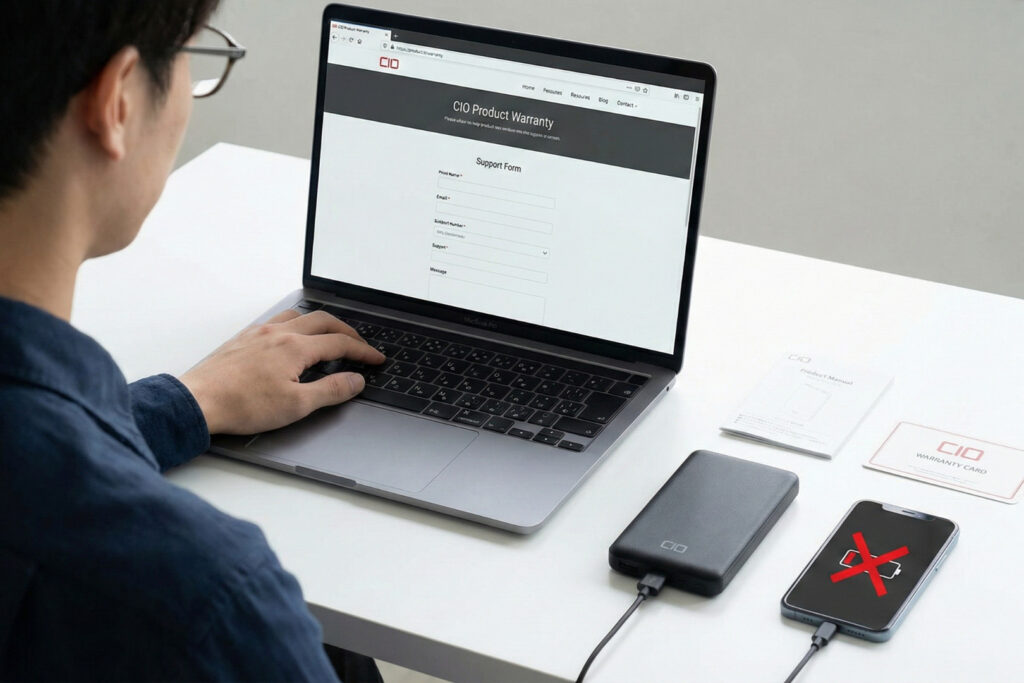
さて、ここまで紹介したリセット方法やケーブルの交換を試しても、「やっぱり充電できない…」という場合もあるでしょう。そんな時こそ、正規メーカー品を購入したメリットを最大限に活かす時です。CIOは日本のメーカーであり、サポート体制や保証制度が非常に充実しています。
故障かなと思ったら問い合わせる前に
サポートセンターに問い合わせる際、「壊れました」とだけ伝えても、原因の特定に時間がかかってしまいます。スムーズに対応してもらうためにも、問い合わせ前に必ず「クロスチェック(ABテスト)」を行っておきましょう。
クロスチェックリスト
- ケーブルを変えてみる:別のメーカーのケーブルに変えても症状は同じですか?
- アダプタを変えてみる:PCのポートではなく、壁のコンセントに挿した別のPD充電器でも充電できませんか?
- デバイスを変えてみる:あなたのスマホだけでなく、家族のスマホやイヤホンでも充電できませんか?
もし「ケーブルを変えたら充電できた」なら、原因はバッテリーではなくケーブルです。「他のスマホなら充電できた」なら、相性問題の可能性が高まります。この結果を添えて問い合わせることで、サポート担当者も「それは本体の初期不良の可能性が高いですね」と即座に判断でき、交換対応などがスムーズに進みます。
寿命のサインと買い替え時期
悲しいですが、形あるものいつかは壊れます。モバイルバッテリーに使われているリチウムイオン電池は消耗品であり、一般的には「約300回〜500回」の充放電サイクルで寿命を迎えると言われています。
もし、あなたがそのバッテリーを毎日使っていて、もう2年以上経過しているなら、それは故障ではなく「寿命」かもしれません。寿命が近づいたバッテリーには以下のようなサインが現れます。
- 充電しても、以前より明らかに早く残量がなくなる。
- 本体が充電中に異常に熱くなる。
- 本体が中央からプクッと膨らんでいる。
特に危険なのが「膨張」です。内部でガスが発生しており、そのまま使い続けると発火や破裂のリスクがあります。膨らんだバッテリーは絶対に無理に充電しようとせず、直ちに使用を中止してください。これは修理ではなく、買い替えの明確なサインです。
リチウムイオン電池の適切な廃棄方法や危険性については、製品評価技術基盤機構(NITE)などが詳しい注意喚起を行っています。安全のためにも、一度目を通しておくことをお勧めします。
(出典:独立行政法人製品評価技術基盤機構『モバイルバッテリー「1.リコール製品じゃないか確認」』)
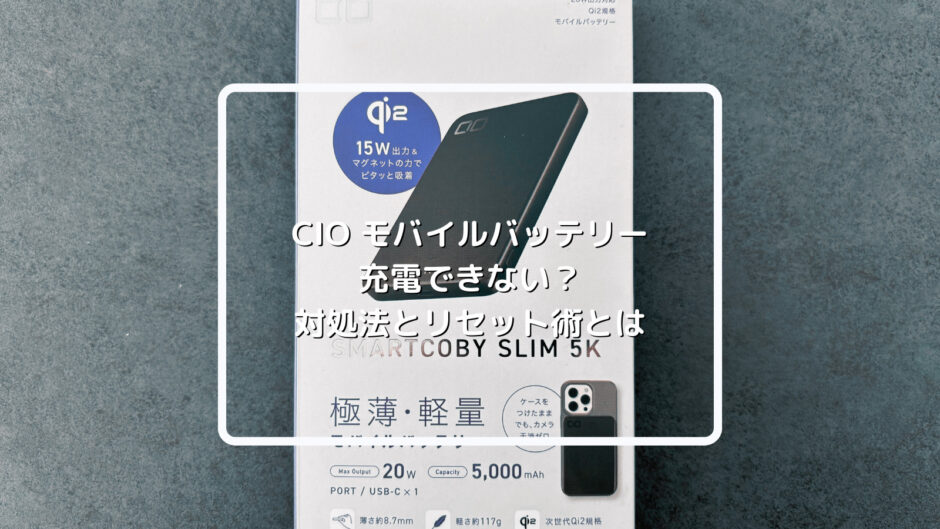
CIO SMARTCOBY SLIM 5K モバイルバッテリー レビュー
もし、あなたがお手持ちのモバイルバッテリーの不調や寿命を感じていて、「次に何を買えばいいのか迷っている」のであれば、私が自信を持っておすすめできる最適解が一つだけあります。それが、この「CIO SMARTCOBY SLIM 5K」です。トラブルシューティング記事の中で特定の製品を推すのには理由があります。それは、この製品が「充電できない」「重い」「邪魔になる」といった、これまでのモバイルバッテリーにおける全ストレスを過去のものにする、革新的なプロダクトだからです。
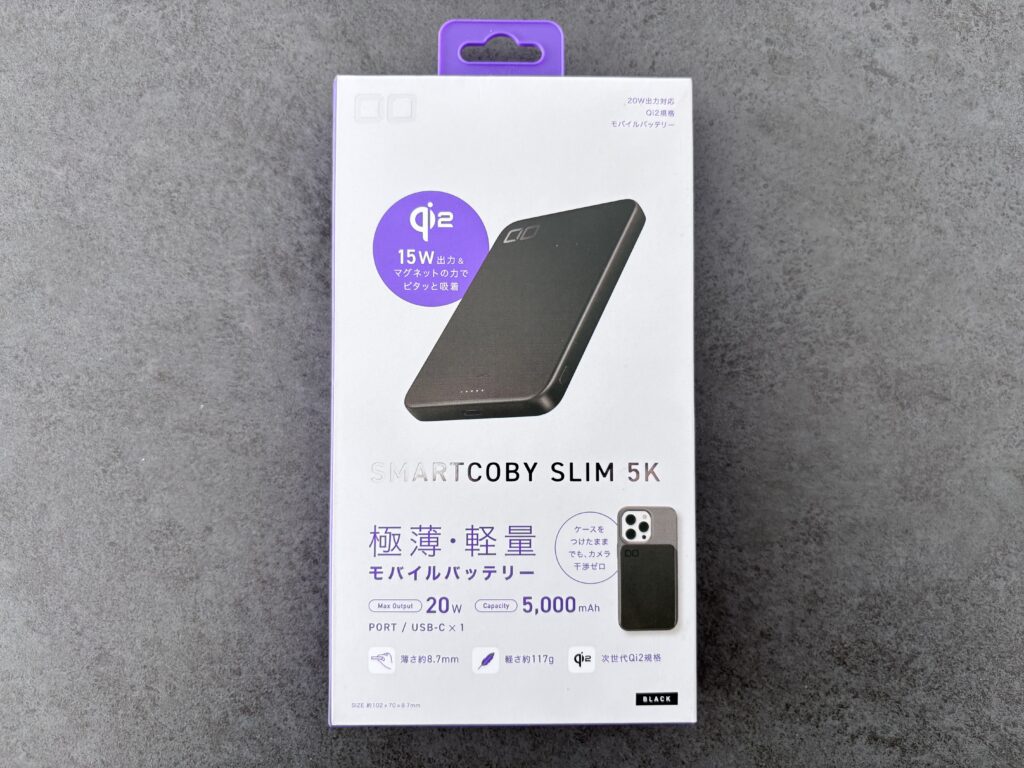
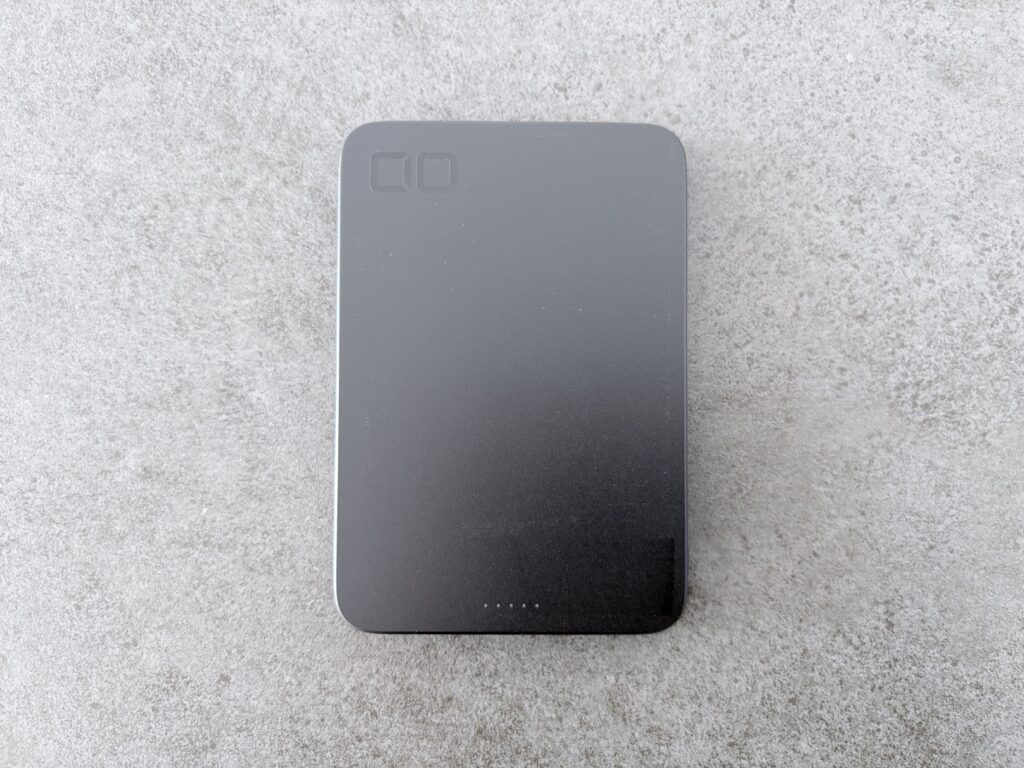
まず、パッケージを開けて本体を手に取った瞬間、その薄さに誰もが衝撃を受けるはずです。厚さはわずか8.7mm。これは最新のスマートフォンとほぼ変わらない、あるいはそれよりも薄いレベルです。これまで「5,000mAhのモバイルバッテリー」といえば、ある程度の厚みと野暮ったさを覚悟する必要がありましたが、このSMARTCOBY SLIM 5Kは違います。アルミニウム合金を採用したボディは、ひんやりとした金属の質感が非常に高級感があり、サンドブラスト加工された表面は指紋もつきにくく、Apple製品のProモデルのような洗練された佇まいを持っています。
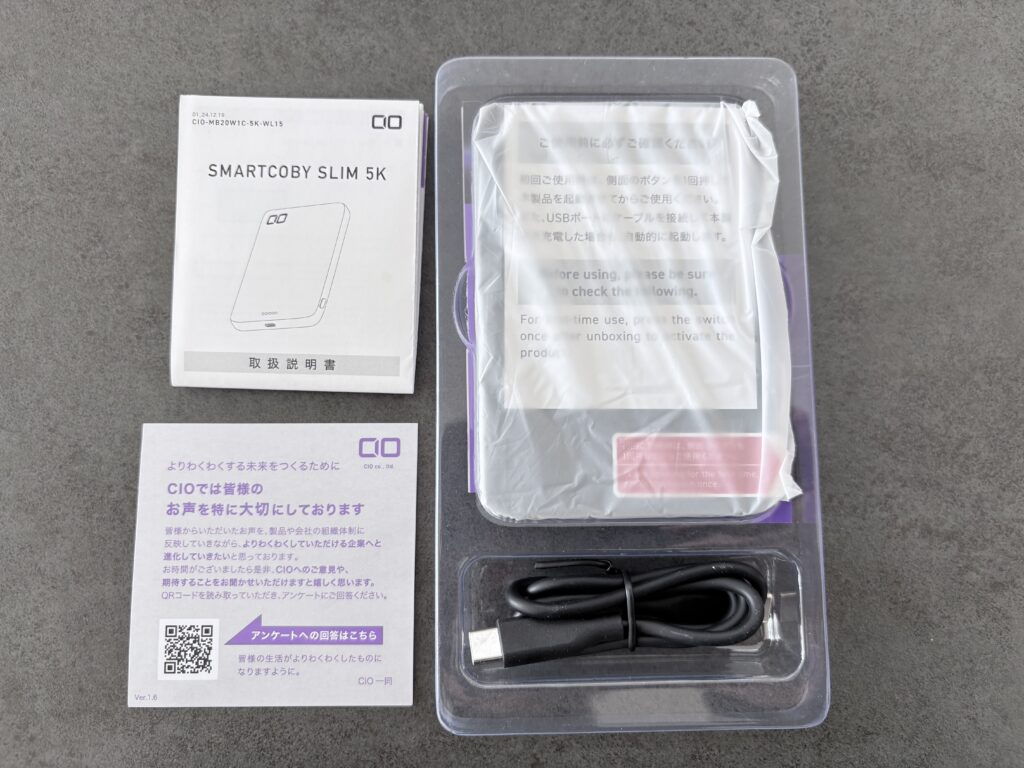
付属品はシンプルかつ必要十分で、本体の他に取扱説明書と、高品質なUSB-C to Cケーブル(約0.5m)が同梱されています。このケーブルもコネクタ部分に「CIO」のロゴが入ったしっかりとした作りで、すぐにPD充電を試すことができます。開封してすぐに使える配慮は、国内メーカーならではの安心感と言えるでしょう。
実際にiPhoneに装着してみると、この製品の真価がわかります。最新のワイヤレス充電規格「Qi2(チー・ツー)」に対応しているため、MagSafe対応のiPhone背面に「パチッ」と強力な磁力で吸着します。従来のワイヤレス充電器のように位置ズレを気にする必要は全くなく、吸着と同時に最大15Wの急速充電が開始されます。特筆すべきは、そのサイズ感です。カメラユニットに干渉しないよう緻密に計算された形状のおかげで、iPhone 12 miniのような小型モデルからPro Maxのような大型モデルまで、驚くほどシームレスに一体化します。充電しながらスマホを操作しても、背面に異物がある感覚がほとんどなく、まるで「バッテリーが増量されたスマホ」を使っているかのような感覚に陥ります。
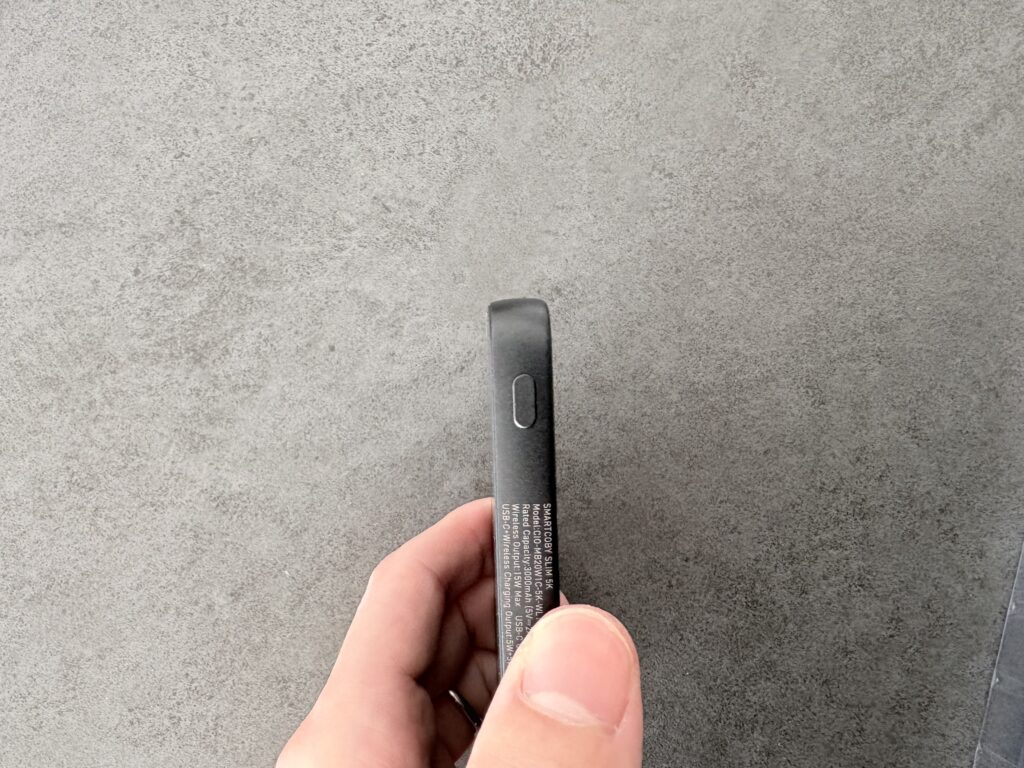
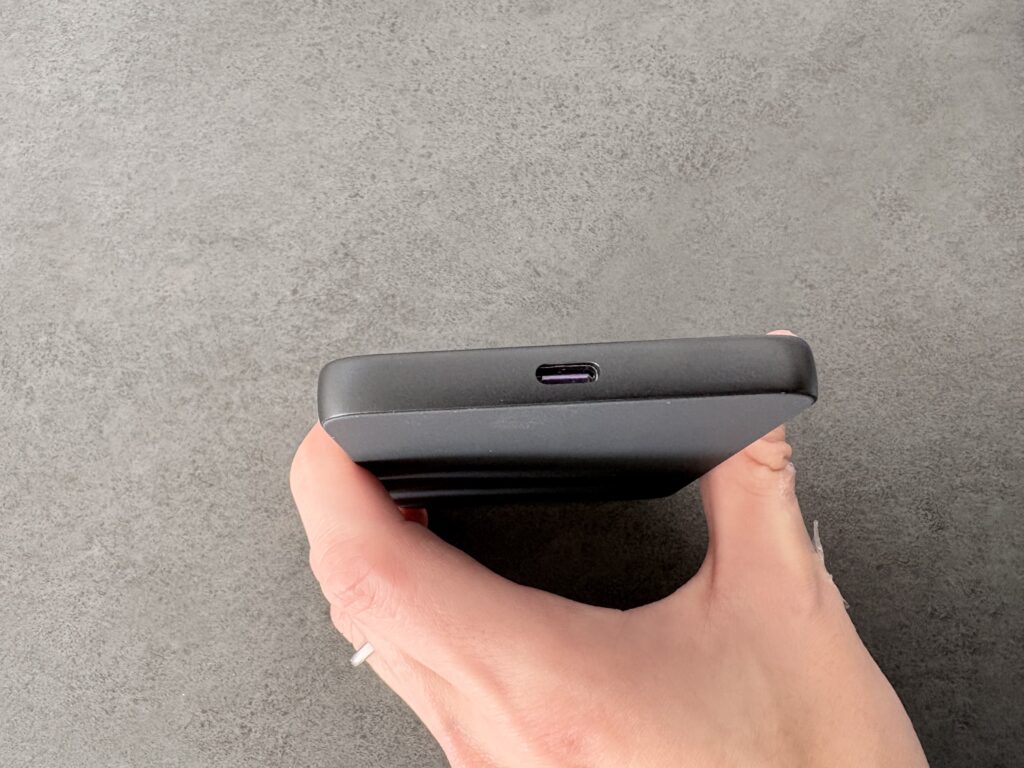
機能面でも妥協はありません。側面にはUSB-Cポートが1つ搭載されており、ここからは最大20Wの入出力が可能です。つまり、急いでいる時はケーブルを使って有線で20Wの超急速充電を行い、カフェなどでくつろいでいる時はケーブルレスでスマートにQi2充電を行う、といった使い分けがこれ一台で完結します。さらに、側面のボタンを押すことで残量LEDインジケーターが点灯し、バッテリー残量を一目で確認できるのも便利です。このボタンやポートの配置も、スマホと重ねて持った時に操作を邪魔しない絶妙な位置に設計されています。
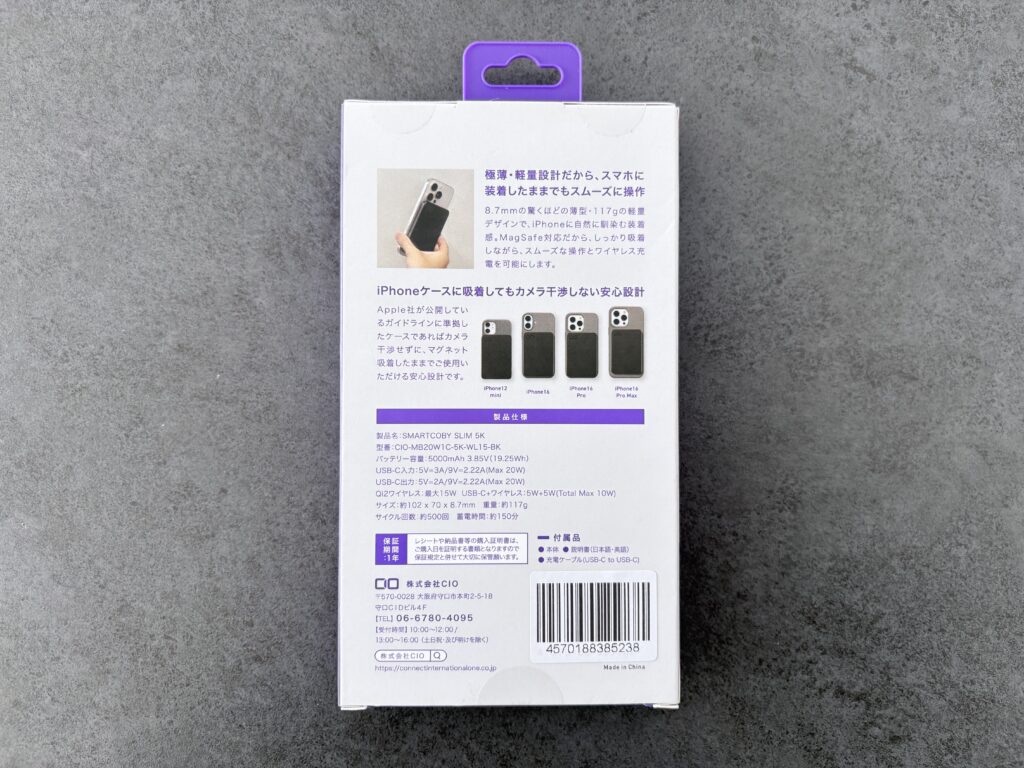
そして何より、CIO製品の信頼性を象徴するのが、このパッケージ裏面に記載された詳細な仕様と、日本のメーカーによる保証体制です。PSEマークはもちろんのこと、完全パススルー充電機能も搭載されているため、夜寝る前にバッテリーとスマホをまとめて充電しておけば、朝には両方が満充電になっています。不具合や相性問題に悩まされ、「充電できない」というトラブルで時間を浪費するくらいなら、このSMARTCOBY SLIM 5Kを手に入れて、ストレスフリーで美しい次世代の充電体験へとアップグレードしてみてはいかがでしょうか。これは単なる予備バッテリーではなく、あなたのスマホライフをより身軽で自由なものに変えてくれる、必携のツールです。
トライアルサポートで返金が可能
ここがCIOの本当にすごいところなんですが、皆さん「トライアルサポート」という制度をご存知ですか?これは、ネット通販でガジェットを買う時の最大の不安である「自分の機器で使えるかどうかわからない」という悩みを解消してくれる画期的なサービスです。
具体的には、対象のCIO製品(NovaPortシリーズなど)を購入した後、手持ちのスマホやPCとの相性が悪くて「充電できなかった」場合に限り、購入から30日以内であれば全額返金・返品を受け付けてくれるというものです。
通常、初期不良以外の理由(「自分のスマホとは合わなかった」などのお客様都合)での返品は断られるのが一般的です。しかしCIOは、自社製品の技術的な課題(相性問題など)に真摯に向き合い、ユーザーにリスクを負わせない姿勢をとっています。「Pixelで使えるか不安だけど、試してみたい」という方にとって、これ以上の安心材料はないですよね。もし購入直後で充電できない場合は、この制度の対象になるか公式サイトでチェックしてみてください。
延長保証の登録方法と注意点
最後に、絶対にやっておくべき手続きについてお話しします。CIOの製品は、基本として購入から1年間のメーカー保証がついていますが、所定の手続きを行うことで「保証期間を最大2年まで延長」することができます。
モバイルバッテリーは毎日持ち歩くものなので、1年ちょっと過ぎたあたりで調子が悪くなることも珍しくありません。そんな時に保証が切れていると泣くに泣けませんよね。延長保証を受けるためには、CIOの公式サイト(マイページ)で会員登録を行い、購入した製品情報を登録する必要があります。
最重要:フリマアプリでの購入は対象外!
ここで一つ、非常に重要な注意点があります。この手厚い保証(通常保証・延長保証ともに)を受けられるのは、Amazon、楽天市場、Yahoo!ショッピング、家電量販店などの「正規販売店」から新品を購入した場合のみです。
メルカリ、ラクマ、PayPayフリマ、ヤフオクなどのフリマアプリやオークションサイトで購入した製品は、たとえ商品説明に「新品未開封」「保証書あり」と書かれていても、メーカー保証の対象外となります。二次流通品(転売品)とみなされるためです。「数百円安いから」といってフリマアプリで買うと、万が一充電できなくなった時に一切のサポートを受けられず、結果として損をしてしまう可能性があります。安心を買う意味でも、バッテリーは必ず正規店で購入しましょう。
CIOのモバイルバッテリーが充電できない解決策まとめ
今回は、「CIO モバイルバッテリー 充電できない」というトラブルについて、技術的な背景から具体的な対処法までを詳しく解説してきました。長くなりましたが、重要なポイントをもう一度おさらいしましょう。
- 高速点滅は故障ではなく「電力不足」。20W以上のPD充電器とCtoCケーブルを使ってみる。
- 紫や緑の点滅は「急速充電中」のサインであることが多い。
- 挙動がおかしい時は、まず「物理リセット」と「完全放電」を試す。
- スマホへの充電が遅い時は「低電流モード」になっていないか確認する。
- それでもダメなら、ケーブルを変えてみる(E-Marker対応か確認)。
- 解決しない場合は、CIOの強力な「延長保証」や「トライアルサポート」を活用する。
多くのトラブルは、実は故障ではなく、ちょっとした相性や設定の誤解から生まれています。まずは焦らず、この記事で紹介した手順を一つずつ試してみてください。CIOの製品は、正しく使えば非常に便利で頼もしい相棒になってくれるはずです。あなたのバッテリーが無事に復活し、快適なモバイルライフに戻れることを心から願っています!